
Как включить родительский контроль на телефоне ребёнка: Android, iPhone и Huawei по шагам
Включить родительский контроль — значит настроить на телефоне ребёнка три вещи: что можно смотреть, сколько можно сидеть и где ребёнок сейчас. Способа три: встроенные настройки телефона («Цифровое благополучие» на Android, «Экранное время» на iPhone, «Цифровой баланс» на Huawei), Google Family Link и отдельное приложение. Первые два бесплатны, но не дают удалённого управления, карты и мессенджеров. Ниже — как включить каждый, что достаточно в каком возрасте и как за пять минут настроить КиберНяню на Android, iPhone и Huawei в Узбекистане.
- Android: Настройки → Цифровое благополучие и родительский контроль → Family Link. Лимиты и блокировка приложений есть, переписки и точной карты нет.
- iPhone: Настройки → Экранное время → «Это iPhone моего ребёнка». Лимиты и ограничение контента есть, мессенджеров нет — iOS не даёт никому.
- Huawei без Google: Family Link не работает; Настройки → Цифровой баланс, для полного контроля — приложение из AppGallery.
- КиберНяня: ставится на два телефона, связка по QR, карта, экранное время, мессенджеры, звук вокруг, защита от удаления. Бесплатный план без срока, PRO — Uzcard, Humo, Uzum.
- Самый важный шаг — разрешения и снятие ограничения батареи, иначе контроль «уснёт» через день.
Способ 1. Встроенный контроль Android и Google Family Link
- На телефоне ребёнка откройте Настройки → Цифровое благополучие и родительский контроль (на Samsung — «Цифровое благополучие», на Xiaomi — «Экранное время»).
- «Настроить родительский контроль» → установите Google Family Link.
- Создайте ребёнку аккаунт Google или добавьте существующий в семейную группу.
- На своём телефоне в Family Link задайте дневной лимит, время сна, блокировку приложений и возрастной порог Play Market.
Чего достаточно: ребёнку 6–9 лет ограничить игры и одобрять новые приложения. Чего не хватает: Family Link не показывает переписку, даёт примерное местоположение без истории, после 13 лет ребёнок может отключить контроль сам, а на телефонах без Google не работает вовсе.
Способ 2. «Экранное время» на iPhone
- На iPhone ребёнка Настройки → Экранное время → «Включить Экранное время» → «Это iPhone моего ребёнка».
- Задайте код-пароль Экранного времени — отдельный, которого ребёнок не знает.
- «Контент и конфиденциальность»: приложения, покупки, возрастной контент, запрет удаления приложений.
- Через «Семейный доступ» добавьте Apple ID ребёнка в семью — тогда лимиты управляются с вашего iPhone.
Важно: на iPhone ни одно приложение — ни КиберНяня, ни другие — не читает переписку и не включает звук вокруг. Это правило iOS. Работают карта, геозоны, экранное время, веб-фильтр и семейный чат.
Способ 3. Huawei и Honor без Google
На Huawei после 2019 года нет сервисов Google, Family Link не устанавливается. Встроенный контроль — Настройки → Цифровой баланс: дневной лимит, время сна, PIN-код. Удалённого управления и карты в нём нет. Для полного контроля ставится КиберНяня из AppGallery — подробно в статье родительский контроль на Huawei.
Способ 4. КиберНяня — полный контроль в одном приложении
Приложение ставится на два телефона: ваш в режиме «Родитель», ребёнка — в режиме «Ребёнок». Ваш телефон может быть любым: Android, iPhone или Huawei.
- Установите приложение себе из Play Market, App Store или AppGallery, зарегистрируйтесь, выберите режим «Родитель» и создайте профиль ребёнка — имя и возраст.
- Установите на телефон ребёнка — Play Market, AppGallery или APK с сайта; выберите режим «Ребёнок». Все источники — на странице загрузки.
- Отсканируйте QR-код из своего кабинета на телефоне ребёнка — логин и пароль вводить не нужно.
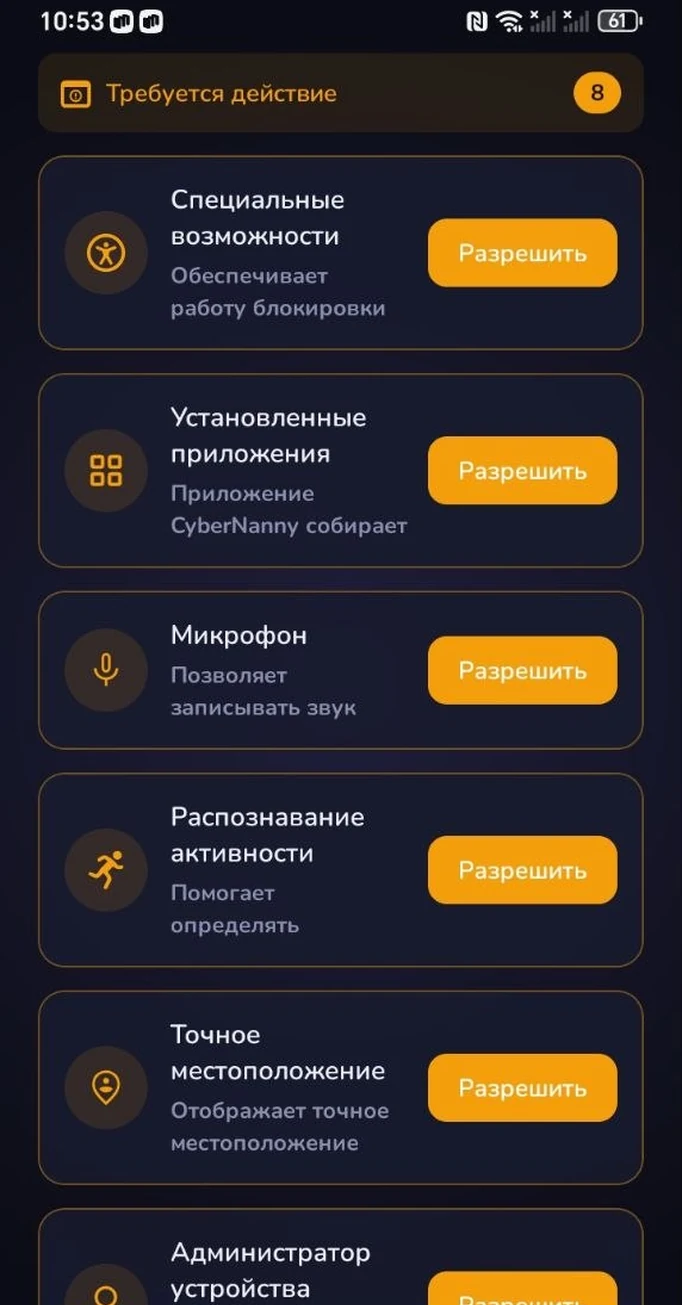
- Выдайте разрешения: геолокация «Всегда», доступ к уведомлениям, специальные возможности, показ поверх других приложений, микрофон (для звука вокруг).
- Снимите ограничение батареи — на Xiaomi, Samsung, Honor, Huawei, realme и Tecno система выгружает приложение из памяти. Инструкции по брендам: настройка по бренду телефона.
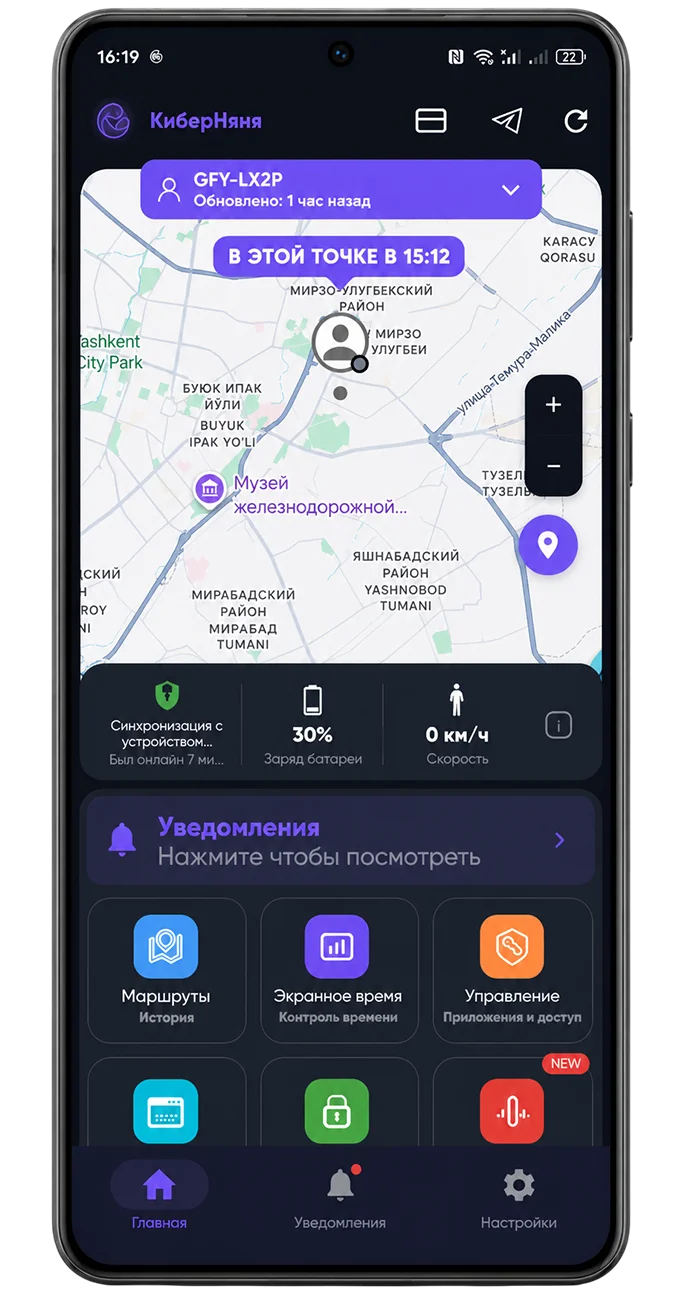
- Откройте карту в кабинете — точка ребёнка появилась и обновляется, контроль включён.
Что настроить в первый день
- Геозоны «школа» и «дом» — уведомления «пришёл» и «вышел» вместо звонков. GPS-контроль.
- Экранное время — дневной лимит, время уроков и ночное расписание. Ограничение экранного времени.
- Мессенджеры и ИИ-алерты — если в Telegram, WhatsApp или Instagram появится опасный разговор, приложение само сообщит. Контроль мессенджеров.
- Защита от удаления — включена по умолчанию: без пароля родителя ребёнок приложение не удалит.
И главное — поговорите с ребёнком до включения контроля: что вы видите, зачем и до какого возраста. Контроль, о котором договорились, работает годами; тайный находят за неделю.
Какой способ для какого возраста
| Задача | Встроенные настройки / Family Link | КиберНяня |
|---|---|---|
| Экранное время и лимиты приложений | да | да, с телефона родителя |
| Живая карта, история, геозоны | примерно, без истории | да |
| Мессенджеры, звонки, ИИ-алерты | нет | да (Android) |
| Звук вокруг | нет | да (Android) |
| Работает на Huawei без Google | нет | да |
| Ребёнок может отключить сам | с 13 лет — да | нет, нужен пароль |
| Цена | бесплатно | бесплатный план; PRO — Uzcard, Humo, Uzum |
Включите родительский контроль за 5 минут
Карта, экранное время, мессенджеры и защита от удаления — бесплатный план без срока. Оплата Uzcard, Humo, Uzum.
Скачать приложениеЧастые вопросы
Можно ли включить родительский контроль удалённо, без телефона ребёнка?
Нет. Контроль работает через приложение, установленное на телефон ребёнка. Сервисы, обещающие включить его «по номеру телефона», — мошенничество.
Включить родительский контроль бесплатно?
Да. Встроенные настройки и Family Link бесплатны. У КиберНяни после недели полного PRO остаётся бесплатный план без срока: карта, геозоны, мессенджеры, экранное время, защита от удаления.
Ребёнок узнает, что контроль включён?
Да, иконка приложения видна на его телефоне — это законно и честно. Удалить без пароля не сможет.
Как включить на Huawei без Google?
Family Link не работает. Установите КиберНяню из AppGallery и разрешите работу в фоне в Настройки → Батарея → Запуск приложений.
Контроль перестал работать через день — что делать?
Система выгрузила приложение ради батареи. Отключите оптимизацию батареи и закрепите приложение в недавних — почему приложение засыпает.
Как потом отключить контроль?
Из кабинета родителя или с телефона ребёнка по паролю родителя — как отключить родительский контроль.