
Как отключить родительский контроль: Android, iPhone, Family Link и КиберНяня
Отключить родительский контроль нужно в понятных случаях: ребёнок вырос и лимиты стали лишними, телефон перешёл другому человеку, контроль работает неправильно или его надо перенастроить. В каждой системе это делается по-своему, но правило одно: отключить контроль может только родитель — по паролю или из своего аккаунта. Ниже по шагам для Android, Google Family Link, iPhone, Huawei и КиберНяни, а также ответ на вопрос, может ли ребёнок отключить контроль сам и почему чаще всего вместо отключения правильнее смягчить настройки.
- Android (встроенный): Настройки → Цифровое благополучие и родительский контроль → «Отключить» из аккаунта родителя.
- Family Link: приложение Family Link на телефоне родителя → профиль ребёнка → «Прекратить контроль». С 13 лет ребёнок может отключить и сам — родителю придёт уведомление.
- iPhone: Настройки → Экранное время → «Выключить Экранное время» — нужен код-пароль Экранного времени.
- Huawei: Настройки → Цифровой баланс → PIN → «Отключить».
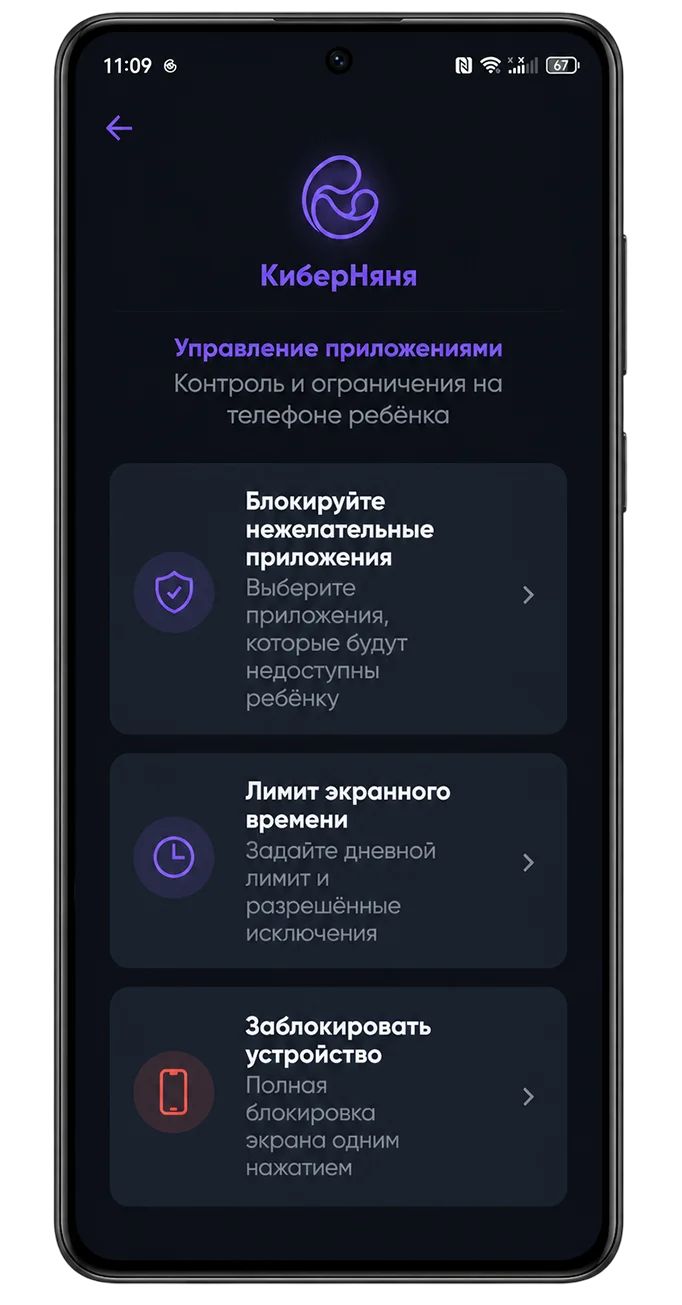
- КиберНяня: удалить устройство из кабинета родителя или удалить приложение на телефоне ребёнка по паролю родителя. Без пароля не отключается.
Отключить встроенный контроль Android
- На телефоне ребёнка Настройки → Цифровое благополучие и родительский контроль.
- «Родительский контроль» → войдите аккаунтом родителя.
- «Отключить контроль» или «Удалить из Family Link».
На Samsung это раздел «Цифровое благополучие», на Xiaomi — «Экранное время». Если доступ к аккаунту родителя потерян, нужно восстановить аккаунт Google — обойти через настройки телефона нельзя.
Отключить Google Family Link
- На телефоне родителя откройте Family Link, выберите профиль ребёнка.
- Меню → «Информация об аккаунте» → «Прекратить контроль» (или «Удалить аккаунт» — для ребёнка младше 13 лет аккаунт удалится полностью, осторожно).
- Подтвердите уведомление Family Link на телефоне ребёнка.
Ребёнок старше 13 лет может прекратить контроль и со своего телефона: Family Link → «Прекратить контроль». Родителю придёт уведомление, но заблокировать это нельзя — таково правило Google. Именно поэтому для подростков выбирают отдельное приложение.
Выключить Экранное время на iPhone
- Настройки → Экранное время → внизу «Выключить Экранное время».
- Введите код-пароль Экранного времени (не пароль Apple ID).
- Если ребёнок в «Семейном доступе» — на iPhone родителя Настройки → Семья → ребёнок → Экранное время → «Выключить».
Если код забыт: «Забыли код-пароль?» → восстановление через Apple ID, указанный при настройке Экранного времени. Другого способа отключить без кода нет.
Отключить Цифровой баланс на Huawei и Honor
Настройки → Цифровой баланс → внизу «Отключить» → PIN-код. Выход из детского уголка — «Выход» на экране → пароль. Если при установке нового приложения телефон пишет «выключите Цифровой баланс» — режим ребёнка блокирует новые приложения: отключите временно, установите приложение, а лимиты задайте уже в нём. Подробнее — родительский контроль на Huawei.
Отключить или удалить КиберНяню
Приложение работает с защитой от удаления: ребёнок не может удалить его без пароля родителя, попытка приходит вам уведомлением. У родителя три пути:
- Из кабинета: приложение родителя или веб-кабинет → устройство ребёнка → «Удалить устройство». Приложение на телефоне ребёнка прекращает контроль и разрешает удалить себя.
- На телефоне ребёнка: открыть КиберНяню → Настройки → «Удалить приложение» → ввести пароль родителя.
- Временная пауза: удалять не обязательно — отключите лимиты в кабинете или включите режим отдыха, контроль вернётся в один клик.
Отмена подписки не отключает контроль, и наоборот: если отменить PRO, остаётся бесплатный план — как отменить подписку. Полное удаление приложения и аккаунта — в справочном центре.
Может ли ребёнок отключить контроль сам?
- Family Link: с 13 лет — да, с уведомлением родителю.
- Экранное время (iPhone): если знает код — да. Подростки часто подсматривают код, когда его вводит родитель; меняйте код регулярно.
- Цифровой баланс (Huawei): с PIN — да, а также сбросом до заводских настроек.
- КиберНяня: без пароля — нет. Сброс телефона возможен, но телефон пропадёт с карты, и вы сразу получите уведомление — ребёнок удалил приложение.
Что лучше сделать вместо отключения
За запросом «отключить» чаще стоит другая проблема: лимит слишком жёсткий, ребёнок вырос или контроль подорвал доверие. Тогда полезнее не снимать контроль совсем, а подстроить его под возраст: в 11–16 лет убрать блокировки до минимума и оставить только карту и ИИ-алерты — приложение сообщит лишь об опасном разговоре, остальное останется личным. Как это настроить — в инструкции как включить родительский контроль.
Не отключать, а подстроить под возраст
В КиберНяне лимиты смягчаются с телефона родителя в один клик. Бесплатный план без срока.
Скачать приложениеЧастые вопросы
Забыл пароль родителя — как отключить КиберНяню?
На входе в кабинет нажмите «Восстановить пароль» — ссылка придёт на email или номер телефона из регистрации. Затем удалите устройство из кабинета.
Можно ли отключить Family Link с телефона ребёнка?
Ребёнку старше 13 лет — да, родителю придёт уведомление. Младше 13 — только из аккаунта родителя.
Если отключить контроль, вернут ли деньги?
Подписка и контроль не связаны: отмена подписки оставляет в КиберНяне бесплатный план. Условия возврата — в справочном центре.
Что будет, если ребёнок сбросит телефон до заводских настроек?
Приложение исчезнет, но вы сразу получите уведомление «устройство офлайн», а телефон пропадёт с карты — это не скрытие, а явный сигнал.
Можно ли отключить контроль временно?
Да, в кабинете КиберНяни отключите лимиты или включите режим отдыха — приложение остаётся на телефоне, контроль возвращается в один клик.